
google浏览器视频播放画质优化与流畅度技巧

Google浏览器提供视频播放画质优化与流畅度技巧,用户可提升画质和播放稳定性,实现舒适高清观看体验。
Chrome浏览器GPU加速功能使用详解效果测试
利用Chrome浏览器的GPU加速功能能够显著提高页面渲染效率和浏览速度。本文通过实际效果测试,深入剖析加速机制及使用方法,帮助用户充分发挥硬件性能,获得更流畅的浏览体验。
谷歌浏览器地址栏失效的插件影响分析与处理建议
谷歌浏览器地址栏失效可能由插件冲突引起。本文分析常见插件对地址栏的影响,提供有效排查与处理建议,帮助用户快速恢复正常使用。
Chrome浏览器下载安装及下载完成异常处理与优化技巧
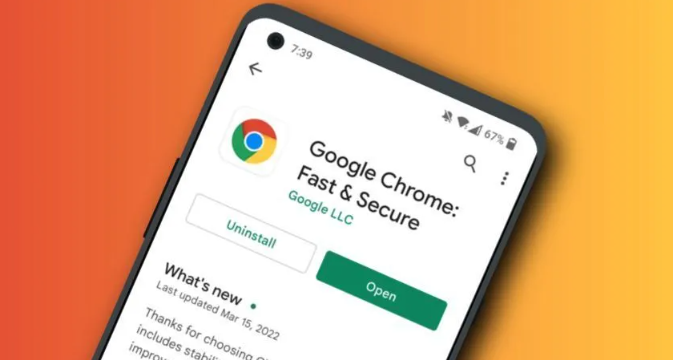
Chrome浏览器下载安装后可处理下载完成异常并优化操作。教程提供操作步骤、排查方法及技巧,保证下载任务顺利完成。
Chrome浏览器实验功能操作经验实操教程分享

Chrome浏览器实验功能提供丰富操作体验,文章分享实操教程和经验,帮助用户高效掌握功能使用方法。
谷歌浏览器下载及离线安装包完整性检查操作方法

谷歌浏览器提供离线安装包完整性检查操作方法,用户可验证安装文件安全性,防止损坏或篡改,保障浏览器安装稳定和扩展功能完整。
