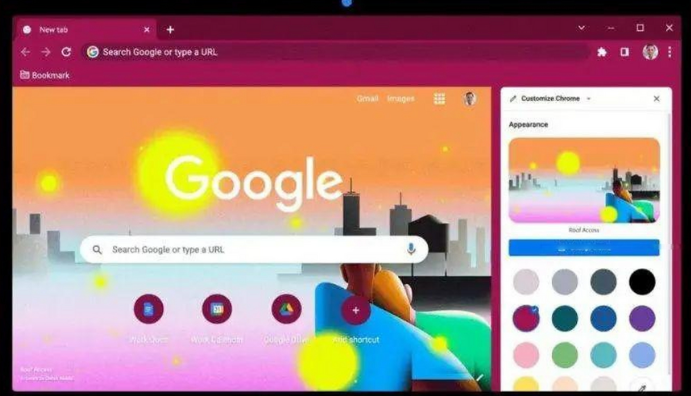
谷歌浏览器(google chrome)是一款广受欢迎的网页浏览器,它以其快速、安全和用户友好的特点而闻名。以下是关于如何下载并安装最新版本的谷歌浏览器的全攻略:
一、准备工作
1. 确保系统兼容性:在开始下载之前,请确认您的操作系统与谷歌浏览器的最低要求兼容。通常,谷歌浏览器支持windows 7及以上版本,macos 10.12及以上版本,以及基于linux的发行版。
2. 检查系统更新:在下载和安装任何软件之前,请确保您的计算机已更新到最新的操作系统版本,以避免潜在的兼容性问题。
3. 准备下载工具:如果您使用的是windows系统,可以访问谷歌浏览器的官方网站(https://www.google.com/intl/en_us/chrome/)并从官方页面下载最新版本的chrome浏览器。如果您使用的是mac或linux系统,请访问相应的官方网站(https://www.google.com/chrome/)。
二、下载安装
1. 访问官方网站:打开您的网络浏览器,输入谷歌浏览器的官方网站地址(https://www.google.com/intl/en_us/chrome/),然后点击“下载”按钮。
2. 选择版本:在弹出的窗口中,您将看到多个版本的chrome浏览器可供选择。根据您的操作系统和需求选择合适的版本。例如,如果您使用的是windows系统,可以选择“windows 64位”版本;如果您使用的是macos系统,可以选择“macos x64”版本。
3. 下载文件:点击“下载”按钮后,浏览器将开始下载所需的文件。下载完成后,您可以在下载文件夹中找到该文件。
4. 运行安装程序:双击下载好的文件,启动安装程序。按照屏幕上的指示完成安装过程。
5. 完成安装:安装完成后,您可以在系统托盘中找到chrome浏览器的图标,点击它即可启动浏览器。
三、设置和配置
1. 创建新账户:首次启动chrome浏览器时,您可能需要创建一个新账户。点击屏幕左下角的“更多”按钮,然后选择“设置”,接着点击“登录”。在这里,您可以选择“使用谷歌账户登录”或“使用其他方式登录”。
2. 自定义选项:在“高级设置”部分,您可以根据需要调整隐私、安全性和其他相关选项。例如,您可以选择是否允许第三方网站跟踪您的浏览活动。
3. 语言和键盘设置:如果您需要更改浏览器的语言或键盘布局,可以在“高级设置”中找到相应的选项进行修改。
4. 同步和备份:为了方便在不同设备之间同步您的书签、历史记录和其他数据,您可以在“高级设置”中启用“同步和备份”。
5. 插件和扩展:如果您希望在浏览器中添加额外的功能,可以通过“扩展”部分安装和管理各种插件。
四、常见问题解答
1. 无法启动浏览器:如果遇到无法启动浏览器的问题,请尝试重启计算机或重新安装chrome浏览器。
2. 浏览器崩溃:如果浏览器崩溃,可以尝试关闭并重新打开浏览器,或者检查是否有安全软件阻止了浏览器的运行。
3. 隐私和安全:为了保护您的隐私和安全,请定期清理浏览器缓存和cookies,并确保您的浏览器是最新版本。
总之,通过以上步骤,您应该能够成功下载并安装最新版本的谷歌浏览器。在使用过程中,如遇到任何问题,可以参考官方文档或寻求专业人士的帮助。