
Chrome浏览器广告拦截功能实测效果

Chrome浏览器广告拦截功能可有效提升网页浏览体验,本教程通过实测讲解插件安装、配置及优化方法,帮助用户屏蔽广告内容,同时保持浏览器性能稳定和使用流畅。
Chrome浏览器多设备数据同步问题排查与解决教程

介绍Chrome浏览器多设备数据同步过程中可能遇到的问题及排查方法,提供系统修复方案,保障数据同步稳定可靠。
谷歌浏览器插件权限管理直观吗

谷歌浏览器插件权限管理优化后更加直观,用户可方便设置访问权限。保障数据隐私,保持扩展功能正常运行。
谷歌浏览器网页字体大小快速调整技巧
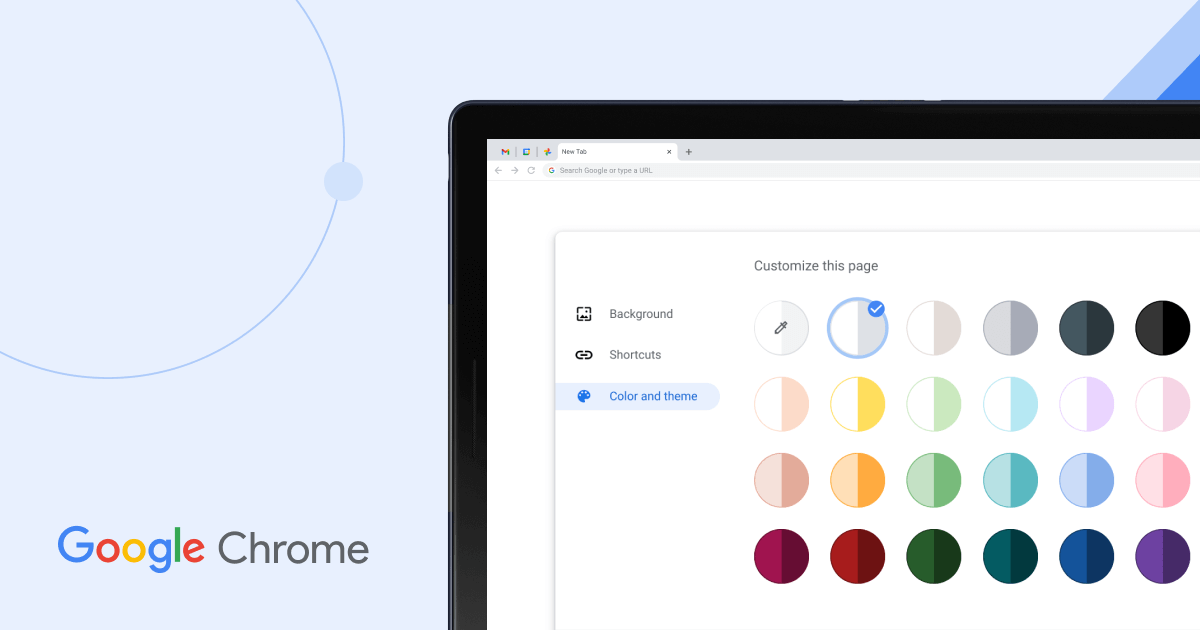
分享谷歌浏览器网页字体大小的快速调整方法,帮助用户根据需求优化阅读体验,减轻视觉疲劳。
谷歌浏览器扩展商店插件安全安装实操教程

谷歌浏览器扩展商店提供丰富插件,但需注意安全安装。实操教程介绍安装流程与安全策略,帮助用户安全使用插件,保障浏览器稳定与数据安全。
谷歌浏览器下载安装失败提示非法文件来源如何处理
详细分析谷歌浏览器下载安装失败提示非法文件来源的原因及安全处理方法,保障安装包合法合规。
