

谷歌浏览器标签页管理与多任务操作技巧
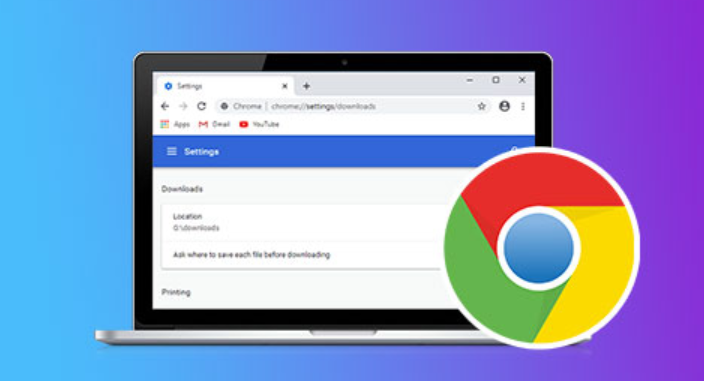
谷歌浏览器标签页管理功能结合多任务操作技巧,让用户高效切换和整理网页,提高多任务浏览效率和操作便捷性。
谷歌浏览器翻译功能支持文档吗
谷歌浏览器翻译功能不仅支持网页,还可翻译部分在线文档,用户可方便地进行跨语言阅读和内容理解。
谷歌浏览器官方下载及安装使用全流程
谷歌浏览器官方下载完成后,用户可以按照全流程操作方法完成安装与配置,实现浏览器功能的全面使用。
谷歌浏览器移动端广告屏蔽插件使用方法
谷歌浏览器支持移动端广告屏蔽插件,用户通过使用方法可快速完成设置,功能能帮助畅享清爽无干扰的浏览体验。
google浏览器稳定版下载安装流程详解
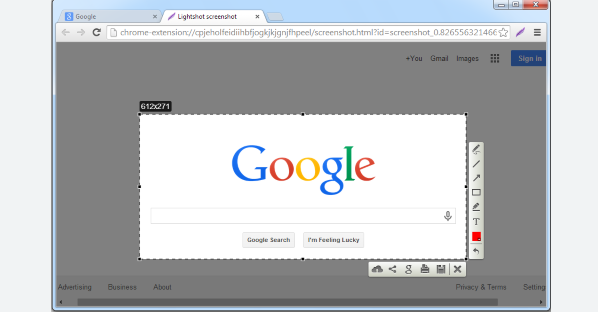
google浏览器稳定版提供详细安装流程,用户可高效完成安装并获得稳定运行体验,确保浏览器流畅使用。
Google Chrome浏览器下载完成后插件快速启用与管理
Google Chrome浏览器插件启用与管理便捷高效。本文讲解下载完成后的插件快速启用及管理操作方法,帮助用户高效使用插件功能。
