

谷歌浏览器网页加载速度提升实测方法

谷歌浏览器提供网页加载速度提升实测方法,用户可通过插件和设置优化页面加载流程,提高浏览器响应速度和访问流畅度。
谷歌浏览器缓存优化操作自动化教程

谷歌浏览器缓存优化可提升网页加载速度。文章提供自动化操作教程,帮助用户快速优化缓存,实现高效浏览。
Chrome浏览器网页翻译功能使用与优化方法
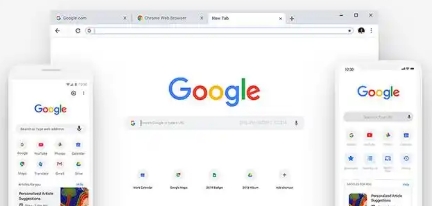
Chrome浏览器网页翻译功能使用与优化方法帮助用户快速理解多语言网页内容,实现智能翻译和流畅浏览体验。
google浏览器书签添加自定义备注便于快速内容检索

google浏览器海量书签查找困难。通过给书签添加详细的自定义备注信息,结合高阶搜索引擎,可建立高效的内容关联检索系统,让每一条收藏的书签都成为可即时调取的业务资产。
google Chrome浏览器视频播放加速方法和实测报告
google Chrome浏览器具备视频播放加速功能,用户通过方法解析与实测报告可提升观看流畅度。
google浏览器书签整理分类操作技巧方法教程

google浏览器支持书签整理与分类管理,文章通过操作方法与技巧教程解析,帮助用户高效管理收藏内容,便于查找与使用,提升整体效率。
