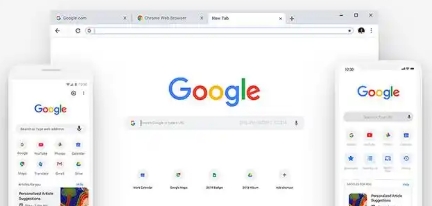
Google Chrome浏览器的多设备同步功能允许您在不同设备之间同步书签、密码、历史记录等。以下是一些高效使用Chrome浏览器多设备同步的方法:
1. 启用多设备同步:
- 在Chrome浏览器中,点击菜单按钮(通常是一个三个点图标),然后选择“设置”。
- 在设置页面中,向下滚动并找到“同步”部分。
- 勾选“同步我的浏览数据”,这样您就可以开始同步了。
2. 使用同步插件:
- 如果您使用的是Mac或Linux系统,可以使用“Syncthing”插件来帮助您管理文件和文件夹的同步。
- 对于Windows用户,可以使用“SyncToy”插件。
3. 使用云存储服务:
- 将您的数据上传到Google Drive或其他云存储服务,然后在所有设备上登录相同的账户。
- 这样,您的数据就会自动同步到所有设备上。
4. 使用USB驱动器:
- 如果您需要在不同的计算机之间传输数据,可以使用USB驱动器。
- 将数据复制到USB驱动器上,然后将其插入到目标计算机的USB端口。
- 在目标计算机上,将USB驱动器拔出并插入到其他计算机的USB端口。
- 数据应该会自动同步到所有设备上。
5. 使用网络共享:
- 如果您需要在不同的计算机之间共享文件,可以使用网络共享功能。
- 在一台计算机上,右键点击要共享的文件或文件夹,选择“属性”,然后点击“共享”。
- 在弹出的窗口中,输入另一台计算机的IP地址或主机名,然后点击“保存”。
- 另一台计算机上的用户应该能够通过网络访问这些文件或文件夹。
6. 使用远程桌面:
- 如果您需要在不同的计算机之间远程访问文件或进行协作,可以使用远程桌面功能。
- 在一台计算机上,右键点击要远程访问的文件或文件夹,选择“属性”,然后点击“远程协助”。
- 在另一台计算机上,输入远程计算机的IP地址或主机名,然后点击“连接”。
- 您应该能够通过远程桌面连接到另一台计算机,并访问共享的文件或进行协作。
7. 使用移动热点:
- 如果您需要在不同的设备之间共享互联网连接,可以使用移动热点功能。
- 在一台计算机上,打开“设置”>“网络和Internet”>“移动热点”。
- 选择“便携式Wi-Fi热点”选项,然后输入密码。
- 另一台设备应该能够通过扫描二维码或输入密码来连接到移动热点。
- 您可以通过移动热点共享互联网连接,使其他设备能够上网。
8. 使用任务计划程序:
- 如果您需要定期执行同步任务,可以使用任务计划程序。
- 在“设置”>“时间和日期”下,点击“任务计划程序”。
- 在任务计划程序库中,创建一个新的任务。
- 在“操作”选项卡中,选择“启动程序”,然后输入Chrome浏览器的可执行文件路径。
- 在“触发器”选项卡中,选择“每天”,然后设置时间。
- 在“操作”选项卡中,选择“同步”,然后选择要同步的数据类型。
- 点击“确定”保存任务。
- 您应该可以定期执行同步任务,保持不同设备之间的数据同步。
总之,通过上述方法,您可以更高效地使用Google Chrome浏览器的多设备同步功能,确保在不同设备之间保持数据的一致性和便捷性。