

google Chrome浏览器官方下载后的使用说明

google Chrome浏览器官方下载后提供使用说明,用户快速掌握浏览器功能,提高操作效率和便捷性。
谷歌浏览器插件授权页面打不开怎么办
本文讲解谷歌浏览器插件授权页面无法打开的原因及解决方法,确保插件正常授权。
google Chrome浏览器多账户管理优化实践
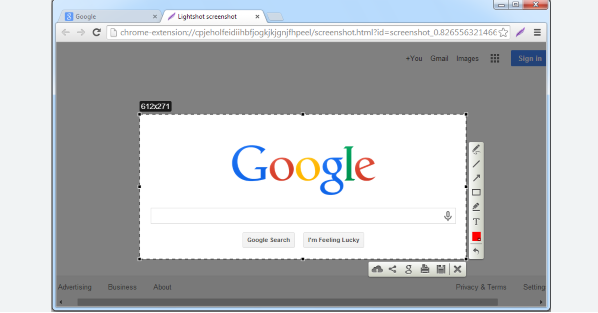
google Chrome浏览器多账户管理经过优化实践,用户可掌握快速切换和权限配置技巧,实现账户安全高效管理,提高浏览器操作效率。
欧朋浏览器手机版怎么拦截网页恶意弹窗

浏览不受信任的网站时总弹出中奖信息?教您如何在欧朋浏览器(Opera浏览器)手机版中开启内置的安全防护机制,有效拦截各类恶意跳转和垃圾网页弹窗。
google Chrome浏览器安装优化方案分享
google Chrome浏览器安装优化方案可提升运行稳定性和性能表现,用户通过优化配置减少故障风险,实现长期高效浏览。
Chrome浏览器性能优化经验与实测操作
Chrome浏览器性能直接影响浏览体验,文章分享优化经验和实测操作方法,帮助用户高效提升浏览器效率,实现顺畅、快速的上网体验。
