

Chrome浏览器网页加载速度优化实战技巧分享
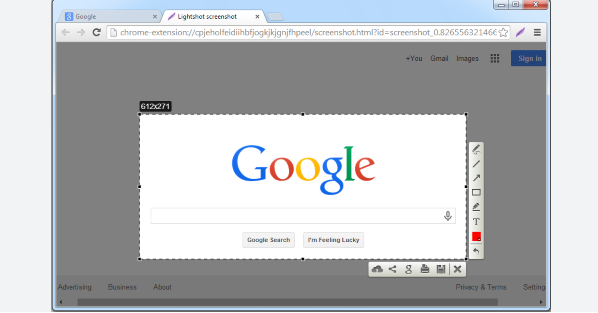
Chrome浏览器网页加载速度优化技巧经过实战验证,可提高页面打开效率,减少等待时间,提升浏览体验和操作效率。
Chrome浏览器网页内容自动翻译技巧

Chrome浏览器自动翻译功能能提高多语言网页阅读效率,本教程分享实用技巧,包括语言设置和操作方法,帮助用户快速获取网页内容,提升跨语言浏览体验。
Chrome浏览器扩展插件权限管理操作技巧实践

Chrome浏览器提供扩展插件权限管理,结合操作技巧实践,用户能合理设置插件权限,保障数据隐私与浏览器安全。
Chrome浏览器自动更新管理优化策略

Chrome浏览器自动更新功能优化可保证软件版本最新。教程提供详细策略和操作方法,让浏览器保持稳定和高效运行。
google Chrome插件安装卸载与管理方法

google Chrome插件安装卸载与管理方法可帮助用户快速添加或移除扩展插件,保证浏览器运行稳定,同时便于功能管理。
Google浏览器插件状态显示异常但功能正常如何处理

介绍Google浏览器插件状态显示异常但实际功能正常的处理技巧,帮助用户恢复界面显示一致性。
