

Chrome浏览器下载速度慢原因排查详细教程

当Chrome浏览器下载速度变慢时,可能受网络或设置影响。教程详细分析常见原因,并提供优化方法,帮助用户快速恢复下载效率。
Chrome浏览器插件更新异常导致崩溃如何排查

分享Chrome浏览器插件更新异常导致崩溃的排查思路和解决方法,保障浏览器稳定运行。
Chrome浏览器下载安装及常用设置教程

Chrome浏览器下载安装后可通过常用设置优化操作,用户可快速配置功能,实现高效浏览和个性化操作体验。
Chrome浏览器扩展功能深度评测教程
Chrome浏览器的扩展功能种类繁多,本文通过深度评测教程,帮助用户筛选高效插件工具,提升浏览器的实用性。
Chrome浏览器插件安装与权限管理教程

介绍如何安装Chrome浏览器插件并管理插件权限,确保插件的安全性与正常功能运行,避免安全隐患。
Chrome浏览器如何查看插件权限使用情况
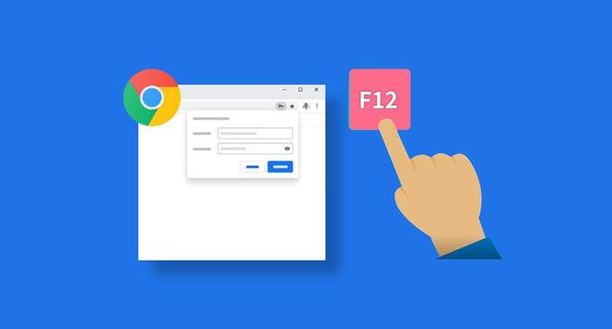
了解插件权限有助于保护用户隐私。本文指导用户在Chrome浏览器中查看和管理插件权限,增强安全防护意识。
