
谷歌浏览器

当前位置: 首页 > Chrome浏览器日常冷启动速度变慢一直卡顿转圈怎么优化

Chrome浏览器日常冷启动速度变慢一直卡顿转圈怎么优化

发布时间:2026-06-26 来源:谷歌浏览器官网

Chrome浏览器日常冷启动速度变慢一直卡顿转圈怎么优化1

Chrome浏览器的冷启动速度变慢和卡顿转圈可能是由多种原因造成的,包括软件问题、硬件问题、系统设置等。以下是一些可能的优化方法:
1. 清理缓存和Cookies:定期清理浏览器的缓存和Cookies可以释放内存,提高启动速度。在Chrome菜单中选择“更多工具”>“清除浏览数据”,然后选择“清除cookies”和“清除缓存”。
2. 更新或重置浏览器:确保你的Chrome浏览器是最新版本,或者尝试重置浏览器设置。在Chrome菜单中选择“更多工具”>“扩展程序”,点击右上角的三个点,然后选择“检查更新”或“重置设置”。
3. 关闭不必要的插件:有些插件可能会影响浏览器的性能,尝试禁用或卸载这些插件。
4. 使用轻量级主题:某些主题可能会增加浏览器的加载时间,尝试使用轻量级的主题,如Dark模式。
5. 调整硬件性能:如果你的电脑硬件性能较低,可能会导致浏览器运行缓慢。尝试升级硬件或优化电脑性能。
6. 更新操作系统:确保你的操作系统是最新的,因为旧的操作系统可能存在兼容性问题。
7. 检查网络连接:不稳定的网络连接可能会导致浏览器卡顿。尝试重启路由器或更换网络环境。
8. 使用云同步:如果你使用云同步功能,确保同步不会占用太多存储空间,这可能会影响浏览器的性能。
9. 使用VPN:某些VPN服务可能会影响浏览器的性能,尝试关闭VPN或更换其他VPN服务。
10. 寻求专业帮助:如果以上方法都无法解决问题,可以考虑寻求专业人士的帮助,例如IT专家或技术支持人员。
继续阅读

Chrome浏览器网页字体渲染AI智能优化测评
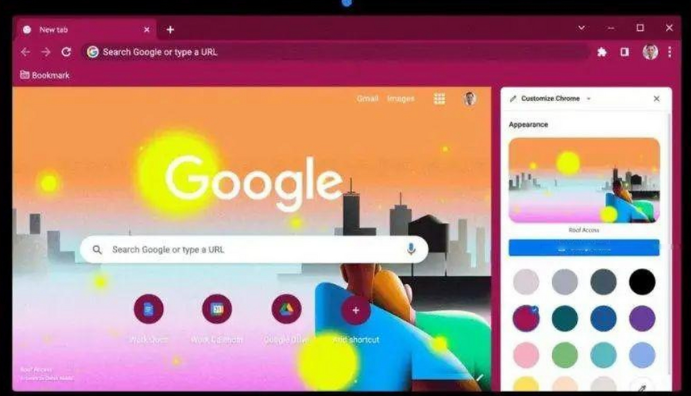
Chrome浏览器网页字体渲染AI智能优化测评

Chrome浏览器网页字体渲染经过AI智能优化实测,用户在长时间阅读网页时文字显示更加清晰自然,阅读舒适度提升,操作体验更加顺畅便捷。

谷歌浏览器下载后功能插件使用小技巧
谷歌浏览器下载后功能插件使用小技巧

谷歌浏览器凭借其开放的扩展接口提供了无限可能。在详解主程序安装流程之余,额外分享常用插件的一键配置方法、权限开启逻辑及快捷唤醒设置,助您在第一时间即可武装全套提效工具,将浏览器打造成处理复杂任务的顶级中心,实现功能与速度的飞跃。

谷歌浏览器网页缓存清理效率提升实用技巧

谷歌浏览器网页缓存清理效率提升实用技巧

谷歌浏览器缓存清理效率技巧,可快速清理网页缓存,加快加载速度,提升整体浏览体验和操作效率。

火狐浏览器手机版全局护眼模式降低屏幕蓝光教程

火狐浏览器手机版全局护眼模式降低屏幕蓝光教程

火狐浏览器手机版内置全局护眼模式,支持多档蓝光过滤与色彩调节。本文详解护眼设置流程,助你根据个人阅读环境精调屏幕光效,有效减轻长时间浏览导致的视疲劳。

Chrome浏览器下载后插件冲突检测与解决方案
Chrome浏览器下载后插件冲突检测与解决方案

Chrome浏览器下载后,插件冲突可能导致功能异常。本文介绍冲突检测方法及解决方案,帮助用户保障浏览器运行稳定。

Chrome浏览器企业版iOS版下载与插件兼容管理经验

Chrome浏览器企业版iOS版下载与插件兼容管理经验

Chrome浏览器企业版iOS版支持下载安装。本文分享插件兼容管理经验及功能优化方法,帮助用户保持操作便捷。