

google Chrome浏览器多账户管理优化实践
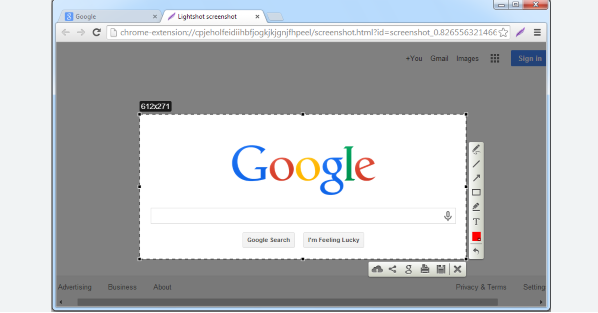
google Chrome浏览器多账户管理经过优化实践,用户可掌握快速切换和权限配置技巧,实现账户安全高效管理,提高浏览器操作效率。
UC浏览器怎么搜索和查看隐藏资源?新手必看的实用技巧

UC浏览器凭借强大的聚合排版与流媒体嗅探深受用户青睐。2026年实测其小说模式自动净化95%弹窗广告,专属网盘通道支持百兆大文件秒速解压与离线缓存;精准满足网文追更与视频观影需求,成为移动端经典工具。
google Chrome下载插件包太大是否应分段安装进行规避
google Chrome下载插件包体积过大时,分段安装可降低失败风险,提升安装成功率。
Chrome浏览器轻量版iPhone版下载安装优化方案

Chrome浏览器轻量版iPhone版安装便捷。文章分享优化方案、快速部署方法及操作技巧,帮助用户高效完成多台设备安装并保证流畅使用。
Chrome浏览器网页字体显示效果优化技巧

Chrome浏览器允许优化网页字体显示,本教程讲解具体技巧。用户可以调整字体大小、平滑度和对比度,使页面阅读更加舒适清晰。
电脑网络连接正常但网页就是打不开?DNS与hosts修复教程

电脑唯独网页无法访问多由DNS解析污染或Hosts映射失效导致。手把手教你以管理员身份编辑Hosts文件剔除错误IP绑定、执行ipconfig flushdns刷新缓存,并重置Winsock目录;3步快速疏通访问阻塞,恢复页面加载。
