

Chrome浏览器启动加载性能深度优化操作方法
Chrome浏览器启动速度影响整体体验,文章介绍深度优化操作方法,帮助用户掌握提速技巧,提升浏览器运行效率。
谷歌浏览器广告拦截插件安装与优化操作
谷歌浏览器广告拦截插件可通过安装及优化操作减少干扰,用户掌握方法可获得更加清爽流畅的浏览体验。
Chrome浏览器多窗口标签切换效率优化实战
Chrome浏览器多窗口标签切换直接影响工作效率。通过实战经验与优化技巧,帮助用户实现更高效的多任务浏览操作。
谷歌浏览器网页截图与打印插件使用教程
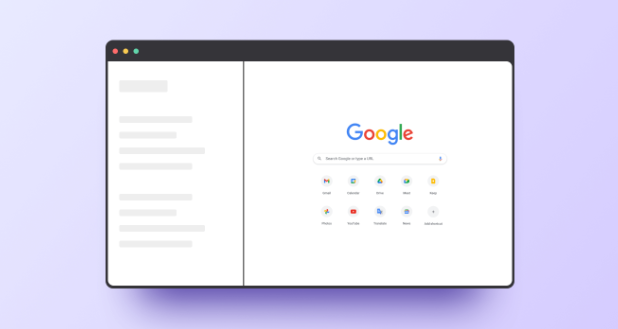
谷歌浏览器提供网页截图与打印插件使用教程,用户可高效截取和打印网页内容,提升信息整理效率,提高浏览器操作便利性。
google浏览器视频播放画质优化与流畅度技巧

Google浏览器提供视频播放画质优化与流畅度技巧,用户可提升画质和播放稳定性,实现舒适高清观看体验。
google浏览器下载完成后如何设置网页字体和排版

google浏览器允许调整网页字体和排版样式,改善阅读体验,通过字体大小和行间距设置提高浏览舒适度。
