
Chrome浏览器账户同步失败排查与修复教程
本文系统讲解Chrome浏览器账户同步失败的排查和修复方法,保障用户多设备数据同步的稳定性和安全性。
Chrome浏览器新版界面功能操作体验总结
Chrome浏览器新版界面功能操作体验总结分享了交互亮点,用户能够直观感受优化效果,提升操作的流畅度与便捷性。
谷歌浏览器多任务操作效率提升实用方法
谷歌浏览器多任务操作直接影响浏览效率,本文分享实用方法和操作技巧,帮助用户提升多任务处理能力,实现高效、流畅的浏览体验。
接口失效还是格式受限?解决ES浏览器突然看不了网盘视频

ES浏览器突然看不了网盘视频怎么办。深度分析接口失效与视频格式受限的底层诱因,提供一套行之有效的播放器解码升级与云端接口修复应对策略。
谷歌浏览器视频播放卡顿多方案修复操作步骤详解
谷歌浏览器视频播放卡顿通过多种修复方案和详细操作步骤,实现播放流畅,改善用户观看体验。
Chrome浏览器网页广告屏蔽插件选择及安装指南
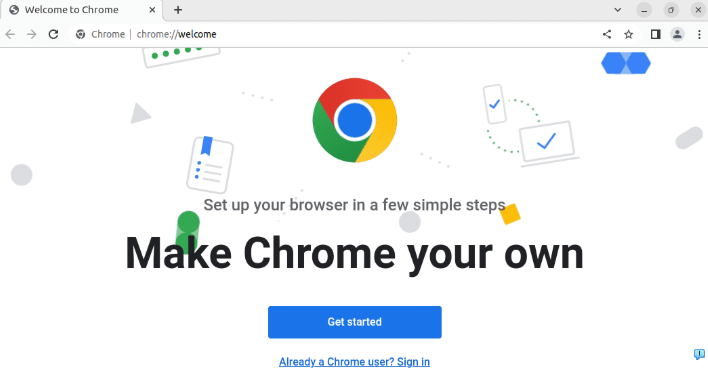
Chrome浏览器支持多款广告屏蔽插件,本文推荐优质插件并详细介绍安装方法,帮助用户有效屏蔽广告,提升网页浏览清爽度。
