

彻底清空后还能找回吗?电脑与手机端浏览器记录恢复可行性深度解析

谷歌Chrome即使在前端界面执行了清空所有浏览痕迹,本地磁盘的旧扇区仍有残留。实操展示利用Windows系统的“以前的版本”功能提取昨日历史配置,配合免代码数据恢复工具提取History文件。清晰的挽救步骤,帮你在彻底删除后争取最后的数据找回契机。
浏览器怎么搜片才高效?这几个隐藏的搜索技巧你知道吗

浏览器搜片告别低效。分享5个鲜为人知的搜索语法与高级指令,瞬间精准定位高清影视资源。
google浏览器稳定版下载安装流程详解
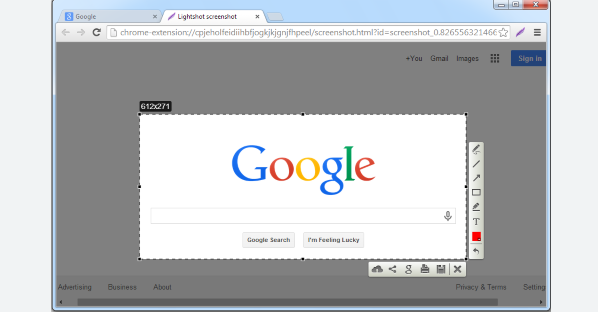
google浏览器稳定版提供详细安装流程,用户可高效完成安装并获得稳定运行体验,确保浏览器流畅使用。
如何用Chrome浏览器批量管理书签

如果您有大量书签需要管理,本文将介绍如何通过Chrome浏览器批量整理书签,提高您的书签管理效率,帮助您更方便地存储和访问常用网站。
Chrome浏览器下载完成后无法启动的排查流程

Chrome浏览器下载完成后若无法正常启动,可能因权限不足、系统冲突或启动项错误导致。可依次排查日志、重装程序或切换兼容模式以修复问题。
Chrome浏览器多版本快速安装经验分享
Chrome浏览器多版本快速安装经验分享详细讲解不同版本获取、安装及配置方法。教程帮助用户在同一设备上高效部署多个版本浏览器,优化运行环境并保证功能完整,同时提高浏览器的稳定性和使用效率。
