
google浏览器插件冲突排查操作实操经验

google浏览器插件冲突可能导致功能异常,本教程分享操作实操经验,包括冲突排查、插件管理及设置优化,帮助用户保持浏览器功能稳定。
谷歌浏览器下载慢解决方法与技巧教程

谷歌浏览器提供下载慢解决方法与技巧教程,帮助用户分析网络和系统瓶颈,提供优化措施,加快下载安装速度并提升整体体验。
Chrome浏览器网页字体渲染AI智能优化测评
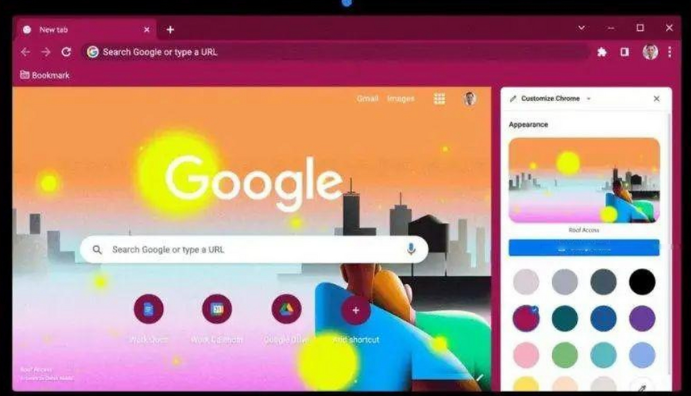
Chrome浏览器网页字体渲染经过AI智能优化实测,用户在长时间阅读网页时文字显示更加清晰自然,阅读舒适度提升,操作体验更加顺畅便捷。
Chrome浏览器多标签管理技巧值得收藏吗

Chrome浏览器多标签管理技巧包括分组、固定和搜索功能,操作直观,用户使用后能更高效管理多个标签页。
如何在PC端下载安装谷歌浏览器并设置默认浏览器
谷歌浏览器可在PC端下载安装并设置为默认浏览器。本篇内容分享操作指南,帮助用户快速完成安装和配置。
google浏览器书签备份恢复操作教程
google浏览器书签备份恢复操作简单易用。通过详细操作教程,用户能够安全备份和恢复书签数据,保障信息安全,同时方便在不同设备间同步和管理书签。
