

谷歌浏览器书签管理高效整理与操作技巧分享

谷歌浏览器支持书签高效管理和整理,用户可快速分类和访问收藏夹,提高浏览效率和数据管理便利性。
谷歌浏览器书签管理高级操作实测经验技巧

谷歌浏览器书签管理提供高级操作实测经验技巧。用户能够通过分组、排序和快捷检索方式实现高效整理,显著提升日常浏览效率。
谷歌浏览器移动端插件兼容性创新实践

谷歌浏览器在移动端推出插件兼容性优化方案,确保运行稳定流畅。通过创新实践,用户能在移动环境下充分发挥插件功能,提升整体体验。
google浏览器插件安装管理操作方法分享

Google浏览器插件安装和管理关系浏览器稳定性,本文分享操作方法和技巧,帮助用户科学管理插件,实现安全可靠的扩展使用体验。
Chrome浏览器下载及扩展插件高效管理操作经验
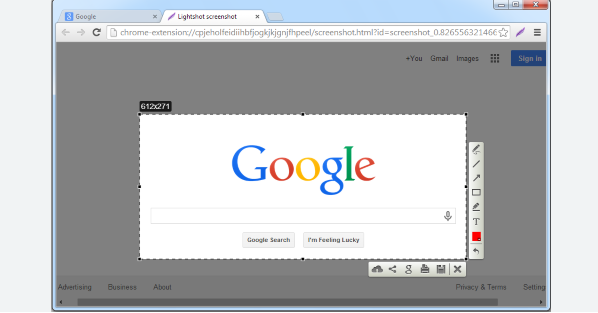
Chrome 浏览器下载安装后可高效管理扩展插件。教程讲解插件安装、权限调整及冲突排查方法,确保插件稳定运行,提高浏览器功能使用效率。
谷歌浏览器隐身模式下插件使用限制解析

谷歌浏览器隐身模式对插件使用有限制,本文详细解析隐身状态下插件的兼容性和限制,帮助用户合理选择和使用插件,保障隐私安全和功能需求。
