
Chrome浏览器网页翻译快速操作技巧
Chrome浏览器提供网页翻译快速操作技巧。用户可高效翻译网页内容,实现多语言阅读,提升信息获取效率和浏览体验。
谷歌浏览器为什么总是提示插件不受支持咋办
谷歌浏览器对于旧版本的Manifest V2插件支持正在逐步削减。本指南分析了提示不兼容的深层原因,并提供了寻找插件替代方案或通过实验配置暂时豁免的相关指导。
谷歌浏览器下载链接失效的排查与解决方案

谷歌浏览器下载链接失效时,通过检查资源有效性、更换下载源及清理缓存解决访问异常。
谷歌浏览器浏览器崩溃自动恢复功能教程

详解谷歌浏览器浏览器崩溃后的自动恢复功能,保障用户数据不丢失,快速恢复浏览状态,提升使用稳定性。
谷歌浏览器下载及多标签管理教程
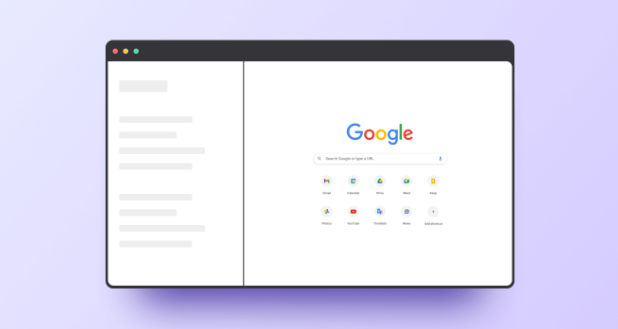
谷歌浏览器下载后提供多标签管理功能,用户可高效管理标签页,实现快速切换和分类,提升日常浏览和工作效率。
google Chrome浏览器下载及浏览器功能扩展方法

google Chrome浏览器支持功能扩展安装,本教程讲解完整操作步骤。用户可以根据需求安装插件或扩展,定制浏览器功能,提升日常使用效率和便利性。
