

谷歌浏览器扩展冲突原因及解决方案

谷歌浏览器扩展冲突导致异常现象,需及时排查解决。本文详细解析常见冲突原因及应对方案,帮助用户恢复浏览器稳定运行。
google Chrome浏览器新旧功能差异分享

google Chrome浏览器新旧功能存在差异,本文分享详细操作指南和使用经验,帮助用户高效适应新版功能,提高操作效率和浏览体验。
google浏览器跨平台收藏夹整理方法分享

google浏览器支持收藏夹跨平台整理功能,用户通过技巧分享可实现多设备同步。此方法能帮助保持书签整洁,提高资源管理效率。
google Chrome怎么彻底删除残留的本地注册表配置信息
google Chrome彻底删除注册表残留信息的系统深度治理手册。定位遗留的配置映射项并安全粉碎,为您的浏览器重装提供一个零碎片干扰的纯净系统运行环境。
谷歌浏览器网页截图快捷技巧教程

谷歌浏览器提供网页截图快捷技巧教程,用户可快速截取网页内容并保存,提升操作效率,方便制作文档或分享信息。
谷歌浏览器网页字体大小快速调整技巧
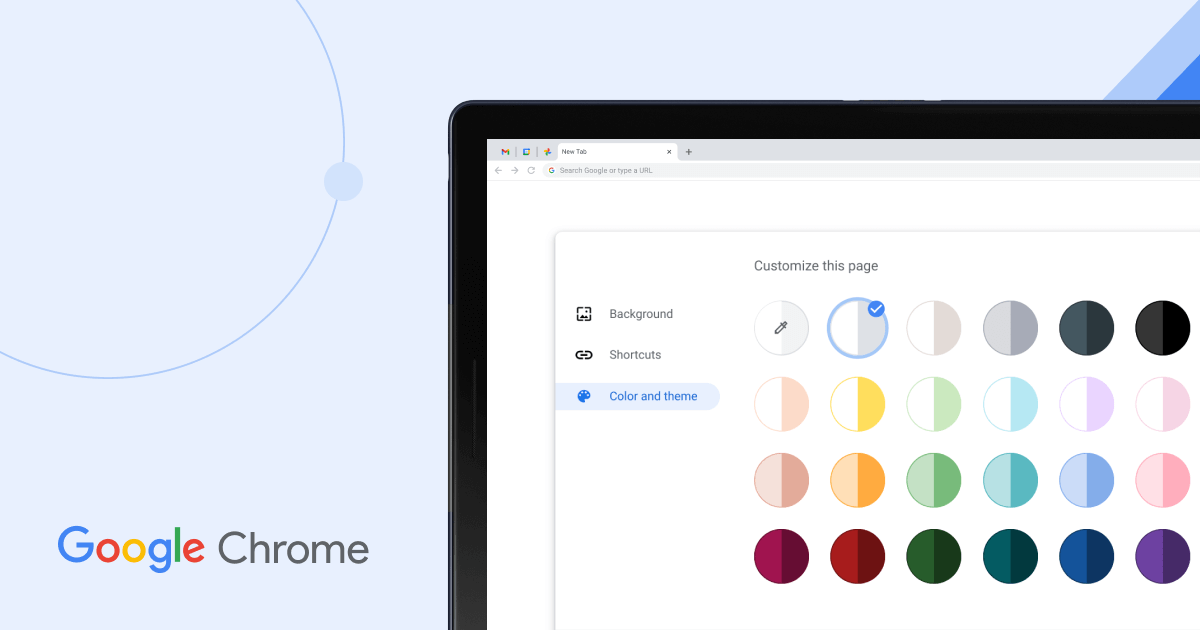
分享谷歌浏览器网页字体大小的快速调整方法,帮助用户根据需求优化阅读体验,减轻视觉疲劳。
