

Chrome浏览器下载后如何清理缓存加快速度
Chrome浏览器提供下载后清理缓存的方法,结合性能优化操作指南,帮助用户加快浏览器运行速度。
Chrome浏览器下载安装失败时系统代理配置及排查
错误的系统代理配置常导致Chrome浏览器下载安装失败。文章分享代理设置和排查方法,帮助用户排除网络故障。
谷歌浏览器视频缓存清理及播放优化方案

介绍谷歌浏览器视频缓存的清理方法及播放优化技巧,帮助用户提升在线视频播放的流畅度和观看体验。
谷歌浏览器视频缓存优化提升体验实验
谷歌浏览器在视频缓存优化实验中展现出明显改善。通过性能效果与流畅度分析,用户能够感受到视频播放的连续性提升和整体观看体验的优化。
谷歌浏览器网页截图与打印插件使用教程
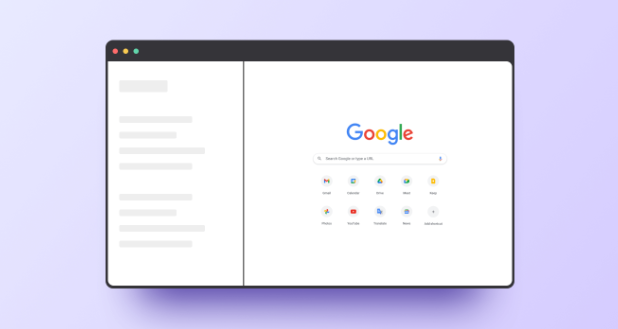
谷歌浏览器提供网页截图与打印插件使用教程,用户可高效截取和打印网页内容,提升信息整理效率,提高浏览器操作便利性。
谷歌浏览器标签页分组整理便捷性实测报告

谷歌浏览器在标签页分组整理功能上的优化带来效率提升。用户能更直观地管理任务,页面分类清晰,操作便捷性增强。
