
UC 浏览器 2026 最新版功能测评性能对比实测

UC浏览器2026最新版在性能表现与交互优化上实现了全新跨越。本性能实测对比不仅揭示了核心功能的使用表现,更通过数据分析展现了新版本在多任务调度与页面加载方面的优化水准,为您提供最权威的功能解读与测评建议。
google Chrome浏览器网页调试工具操作心得
google Chrome浏览器网页调试工具通过心得总结展示元素检查与性能分析技巧,帮助用户掌握优化操作方法。
谷歌浏览器提示安装中断如何查看系统事件日志
谷歌浏览器安装中断时,可通过Windows事件查看器查看系统事件日志,定位安装失败原因,辅助问题诊断与修复。
电脑端直接能用的浏览器网页版有哪些?免下载安装的应急方案
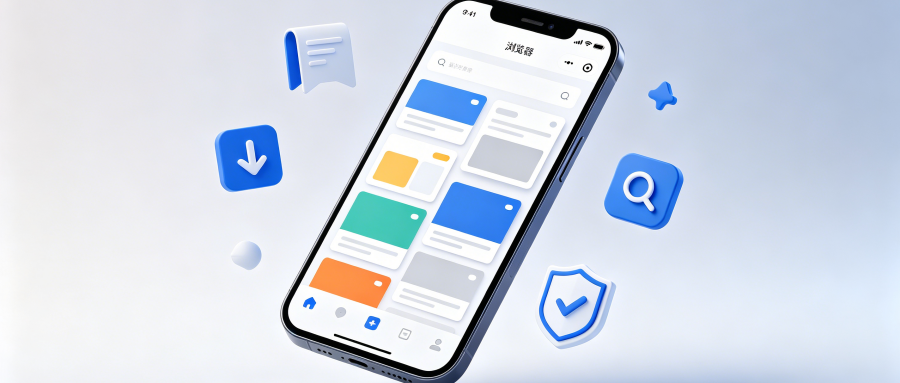
电脑未安装合适浏览器时可借助在线网页版工具应急。实测推荐3款打开即用、支持端到端数据加密的云端网页浏览器,冷启动响应低于0 5秒;本地零痕迹且支持快捷生成PWA轻应用,轻松应对突发性查阅与协同需求。
google浏览器插件开发与调试技巧
google浏览器提供插件开发与调试技巧,用户可快速完成插件开发和调试,实现功能扩展和个性化定制,提高使用效率。
google浏览器下载安装失败提示目标路径不存在怎么办
google浏览器安装失败提示目标路径不存在,用户应检查路径有效性,创建或修改路径,避免路径错误影响安装进程。
