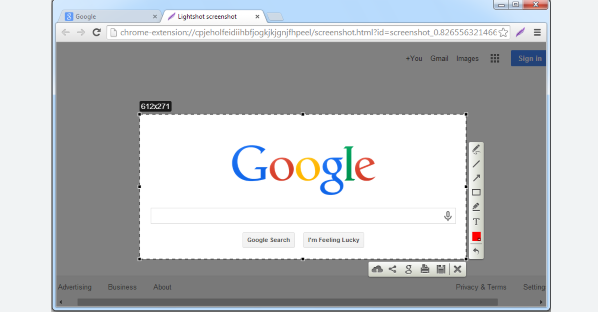
在当今数字化时代,浏览器已成为我们日常生活中不可或缺的工具。Google Chrome浏览器以其出色的性能、丰富的功能和良好的用户体验而广受欢迎。无论是浏览网页、处理工作还是娱乐休闲,Chrome浏览器都能提供流畅、高效的体验。然而,下载及安装Chrome浏览器可能会遇到一些问题,如下载速度慢、安装失败等。为了帮助用户更好地使用Chrome浏览器,下面将介绍一些全流程经验技巧,以期提高下载及安装的效率和成功率。
1. 选择正确的下载源
- 官方网站:访问Chrome的官方网站(https://www.google.com/chrome)并确保你的设备已经安装了最新版本的Chrome浏览器。在地址栏输入网址后,点击“继续”按钮,进入Chrome的官方网站页面。
- 第三方网站:在第三方网站上搜索Chrome浏览器的下载链接。这些网站可能提供不同版本的Chrome浏览器,但请务必谨慎选择,确保下载的是官方版本。在搜索框中输入“Chrome浏览器”,然后点击搜索结果中的链接。在弹出的页面中,找到你想要下载的版本,点击下载按钮。
2. 选择合适的下载方式
- 本地下载:在浏览器的下载管理器中选择“添加下载”,然后选择要下载的文件。如果文件位于第三方网站,可能需要先复制文件链接到剪贴板,然后在下载管理器中粘贴链接。在下载管理器中,点击“添加下载”,然后选择要下载的文件。如果文件位于第三方网站,可能需要先复制文件链接到剪贴板,然后在下载管理器中粘贴链接。
- 云存储服务:如果你使用的是云存储服务(如百度网盘、阿里云盘等),可以将这些文件上传到云端,然后从云端下载。在云存储服务中,找到你想要下载的文件,点击“下载”或“保存”按钮。在弹出的窗口中,选择“保存到”选项,然后选择你想要保存的位置。
3. 检查下载的文件完整性
- 校验MD5值:打开下载的文件,右键点击文件名,选择“属性”,然后点击“摘要”标签页。在“摘要”标签页中,点击“检查”按钮,系统会显示文件的MD5值。如果MD5值与下载时提供的值一致,说明文件未被篡改。
- 校验SHA-256值:除了MD5值外,还可以使用其他工具(如HashLancer)来校验文件的SHA-256值。这有助于验证文件是否被修改过。
4. 安装Chrome浏览器
- 双击安装包:找到下载好的Chrome浏览器安装包,双击它。根据提示,你可以选择“自定义软件安装”或“快速安装”。如果你不确定哪种方式更适合你的需求,可以尝试“自定义软件安装”,这样你可以根据需要选择安装路径和其他设置。
- 勾选相关选项:在“自定义软件安装”界面中,勾选“创建桌面快捷方式”和“创建启动项”等选项,以便快速启动Chrome浏览器。你还可以根据需要勾选其他选项,如“添加至开始菜单”和“添加到环境变量”等。
- 等待安装完成:点击“安装”按钮后,耐心等待安装过程完成。安装完成后,你会看到Chrome浏览器已成功安装在你的电脑上。你可以在桌面上找到Chrome浏览器的快捷方式,或者在任务管理器中查看已安装的程序列表。
5. 运行Chrome浏览器
- 打开浏览器:双击桌面上的Chrome浏览器快捷方式,或者在任务管理器中结束Chrome浏览器进程,然后重新打开它。这将启动一个新的浏览器实例。
- 登录账户:首次使用Chrome浏览器时,你需要登录你的谷歌账户。点击浏览器右上角的“三”图标,然后选择“更多工具”>“登录”。输入你的谷歌用户名和密码进行登录。
- 配置浏览器:登录后,你可以根据需要调整浏览器的设置,如主题、语言等。点击浏览器右上角的齿轮图标,然后选择“设置”>“高级”>“隐私和安全”。在这里,你可以调整浏览器的隐私设置,如自动填充、Cookies等。
6. 使用Chrome浏览器
- 访问网站:打开Chrome浏览器,输入你想要访问的网站地址,然后按回车键。如果网站支持Chrome扩展,你还可以安装一个扩展程序来增强浏览器的功能。
- 管理插件:在Chrome浏览器的设置中,你可以管理浏览器插件。点击浏览器右上角的齿轮图标,然后选择“设置”>“扩展”。在这里,你可以安装、卸载和管理插件。
- 优化性能:如果你觉得Chrome浏览器运行缓慢,可以尝试清理缓存、禁用不必要的扩展程序或更新到最新版本。点击浏览器右上角的齿轮图标,然后选择“设置”>“清除浏览数据”。在这里,你可以清除缓存、历史记录和cookies等数据。
7. 注意事项
- 保持软件更新:定期检查并更新Chrome浏览器到最新版本,以确保获得最新的安全补丁和功能改进。在Chrome浏览器的设置中,你可以查看是否有可用的更新。如果有更新,你可以点击“检查更新”按钮来下载并安装更新。
- 避免使用非法渠道下载:不要通过非官方渠道下载Chrome浏览器,以免遇到恶意软件或病毒的风险。始终从官方渠道下载Chrome浏览器,并确保下载的文件来自可信的来源。
- 注意网络安全:在使用Chrome浏览器时,要注意保护个人隐私和信息安全。不要随意点击不明链接或下载未知文件,以免受到网络攻击或病毒感染。同时,定期更改密码、启用两步验证等措施,以提高账户的安全性。
综上所述,下载及安装Chrome浏览器是一个相对简单的过程,但为了确保顺利且高效地完成这一过程,我们需要遵循一系列详细的步骤和注意事项。从选择合适的下载源到检查文件完整性,再到安装和运行浏览器,每一步都至关重要。在整个过程中,我们不仅需要注意细节,还要保持警惕,避免潜在的风险。只有这样,我们才能确保下载并安装Chrome浏览器的过程既顺利又高效,从而享受到这款优秀浏览器带来的便捷和乐趣。