

谷歌浏览器下载包完整性检测与修复操作技巧
谷歌浏览器下载包完整性操作详尽,本技巧提供修复方法。用户可确保安装包完整安全,提高浏览器安装成功率。
Chrome浏览器官方渠道下载安装操作经验

Chrome浏览器通过官方渠道下载安装可确保安全稳定使用,本操作经验分享指导用户完整下载及安装流程,降低风险,提升使用可靠性。
google Chrome浏览器自动更新机制及优化方案

Google Chrome浏览器自动更新机制保障软件稳定安全。本文介绍机制原理并分享优化方案,帮助用户实现高效且安全的浏览器更新管理。
Google浏览器网页元素快速调试技巧分享

Google浏览器网页元素快速调试技巧能帮助用户精准定位问题。教程通过功能应用与实战操作分享,让用户高效掌握调试方法,提升开发效率。
谷歌浏览器网页内容翻译操作小技巧

谷歌浏览器网页内容翻译操作小技巧实用,用户可以快速翻译多语言网页,提高跨语言浏览效率,增强信息获取便利性。
Google浏览器安装包下载时如何选择稳定版本
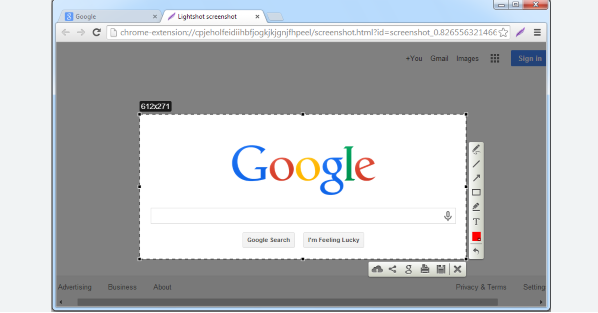
Google浏览器下载安装包可选择稳定版本,以保证软件功能完整性和安装成功率,提高使用体验和系统兼容性。
