
google Chrome浏览器下载安装及浏览器账号同步与安全操作
google Chrome浏览器支持账号同步和安全设置,保障账户信息安全。文章详细讲解同步和安全操作方法,帮助用户跨设备安全管理数据。
QQ浏览器手机版2026新版5项安全功能解析
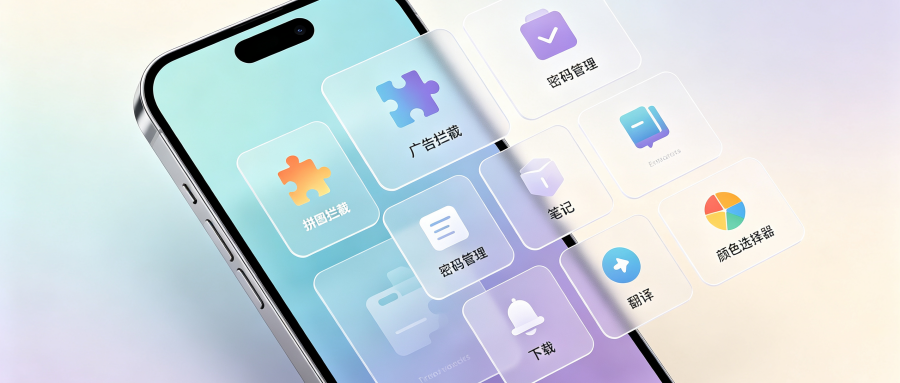
QQ浏览器手机版安全防护大盘点。深度解析2026新版5项核心安全功能的技术细节与应用场景,为你的移动上网保驾护航。
google Chrome下载后浏览器多语言切换和翻译功能
google Chrome支持多语言界面切换和网页翻译功能,方便不同语言用户高效使用。
谷歌浏览器渲染速度为何优于多数浏览器
谷歌浏览器渲染引擎凭借极速的预判逻辑与图形调度,确保了网页加载的快感。本解析深入探讨核心内核的预加载与异步处理机制,分析其如何实现高性能的视觉呈现表现。
告别繁琐充值套路:盘点几个正规免付费的经典影视剧公映平台

许多观众反感商业平台繁复的会员充值与超前点播。本文梳理数个依托国家数字化工程与正规机构建立的公映平台,免费提供海量高清修复版经典影视剧与纪录片,即点即播且无广告植入,重温正版影像记忆首选。
Chrome浏览器插件更新异常修复操作实战
Chrome浏览器插件更新可能出现异常。本文提供操作实战教程和方法,帮助用户快速修复插件问题,保证浏览器功能正常使用,提高稳定性。
