

谷歌浏览器插件是否支持网页图表识别
谷歌浏览器插件具备网页图表识别能力,可提取页面中的图形数据并转换为可分析的数值信息,为数据可视化与商业分析提供便利支持。
谷歌浏览器最新扩展插件功能全面测评
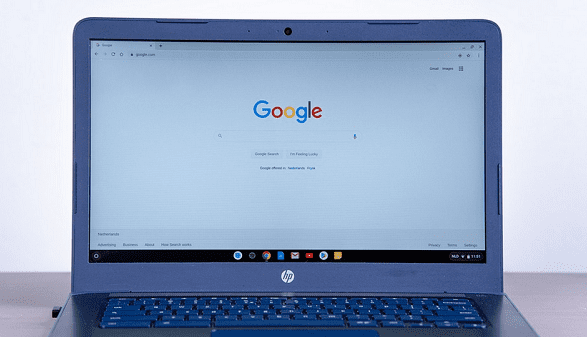
谷歌浏览器最新扩展插件功能全面,涵盖下载、广告屏蔽、开发者工具等多个方面,测评显示实用性强,用户可根据需求选择安装。
google Chrome浏览器扩展插件安全使用指南

介绍google Chrome浏览器扩展插件安全使用指南,帮助用户识别风险,规范安装与权限管理,保障数据安全。
Chrome浏览器下载及首次运行体验优化
Chrome浏览器下载及首次运行体验优化详细,用户可优化启动配置,提高首次使用的顺畅度和效率。
Chrome浏览器启动异常排查快速修复技巧

Chrome浏览器在出现启动异常时,用户可通过排查与修复技巧快速恢复,保障日常浏览与使用的稳定性。
google浏览器扩展安装兼容性测试方法

google浏览器扩展安装兼容性测试操作简便。通过方法和步骤,用户可以有效排查插件冲突,保证扩展稳定运行,提高浏览器使用可靠性和安全性。
