

最新Chrome浏览器插件推荐与实测

最新Chrome浏览器插件经过实测筛选,帮助用户扩展浏览器功能,包括效率工具、隐私保护和娱乐插件,实现高效便捷的浏览器操作体验。
google浏览器下载后浏览器多语言版本切换和配置

Google浏览器下载后,轻松切换多语言版本并进行配置,满足国际用户多样化需求。
google浏览器插件批量更新操作实操教程

google浏览器插件支持批量更新,本教程分享完整实操步骤,帮助用户高效维护扩展功能并提升使用体验。
google浏览器广告拦截插件性能分析

google浏览器广告拦截插件性能可通过分析提升。用户可屏蔽网页广告,提高浏览效率,实现多任务操作顺畅体验。
百度浏览器电脑版在哪里下载?教你了解百度桌面端现状与替代工具推荐

曾经风靡一时的百度桌面端浏览器现在还有官方下载吗?本文带你客观了解百度浏览器电脑端的现状与去向,并为有需求的用户推荐性能优秀的替代工具。
电脑内存不够用?这几款好用的电脑浏览器网页版免除一切安装包
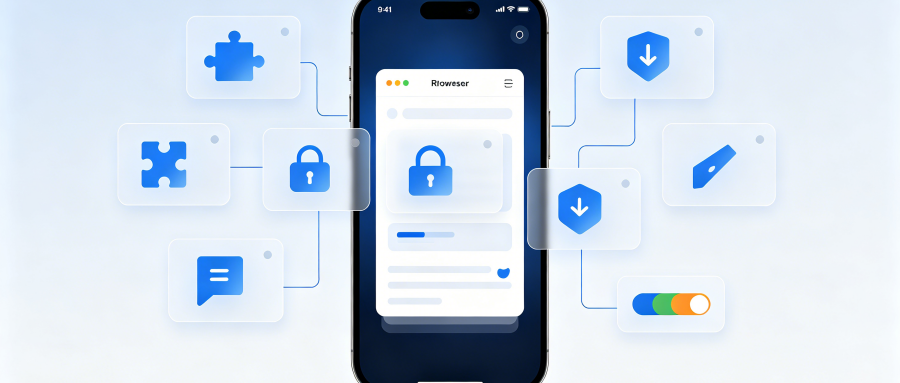
浏览器云端镜像与免安装轻量客户端适合临时办公使用。横测几款主流云端浏览器在跨平台访问、临时沙盒防泄漏及办公文档编辑上的流畅度,为公用设备提供无需管理员权限的高效方案。
