

火狐浏览器手机版开源生态优势为什么依然受到极客追捧

火狐浏览器手机版凭借开源生态与Gecko内核备受极客推崇。本文深度解析其去商业化追踪与隐私自主权,剖析其长青的核心优势。
如何从官网安全下载google浏览器并完成安装

Google浏览器官网下载与安装全流程指导,保障用户从官网下载安全软件,顺利完成安装和配置。
电脑浏览器中这款最省内存可以让低配置笔记本电脑顺畅运行
低配笔记本电脑运行现代浏览器常感吃力。本文为您挖掘的一款高优化策略浏览器,通过极致的标签管理与内存释放技术,让低配置硬件也能在繁杂的网页办公任务中顺畅运行。
谷歌浏览器手机版如何开启5项隐私保护设置
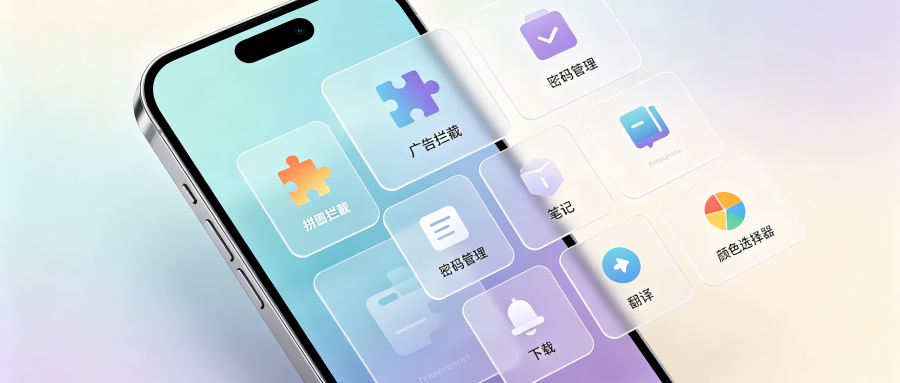
谷歌浏览器手机版如何全方位筑牢隐私安全防线?手把手教你正确开启5项核心隐私保护设置,有效拦截恶意追踪,保护个人数据。
网页应用怎么一键安装到电脑桌面?高效快捷方式创建指南

Edge与Chrome支持将任意常用网页一键转化为独立PWA桌面应用。实测演示在地址栏点击安装应用、生成无边框独立窗口及固定至任务栏的3步实操,助你打造轻量高效的桌面工作台。
Google Chrome浏览器网页调试完整经验

Google Chrome网页调试工具适合前端开发者,经验分享完整操作方法,帮助用户快速定位问题,提高开发效率。
