谷歌浏览器

当前位置: 首页 > Google Chrome浏览器下载安装及扩展插件深度使用教程

Google Chrome浏览器下载安装及扩展插件深度使用教程

发布时间:2026-06-25 来源:谷歌浏览器官网

Google Chrome浏览器下载安装及扩展插件深度使用教程1

Google Chrome浏览器是一款非常流行的网络浏览器,它提供了丰富的扩展插件功能,可以满足用户的各种需求。以下是关于Google Chrome浏览器下载安装及扩展插件深度使用的教程:
1. 下载安装Google Chrome浏览器
- 访问Google Chrome的官方网站(https://www.google.com/chrome/)并点击“Download”按钮下载Chrome浏览器。
- 下载完成后,双击安装文件,按照提示完成安装过程。
2. 打开Google Chrome浏览器
- 安装完成后,双击桌面上的快捷方式或在开始菜单中搜索“Google Chrome”并打开。
3. 设置Google Chrome浏览器
- 首次打开时,会弹出一个窗口询问是否允许访问你的个人信息。选择“接受”以继续。
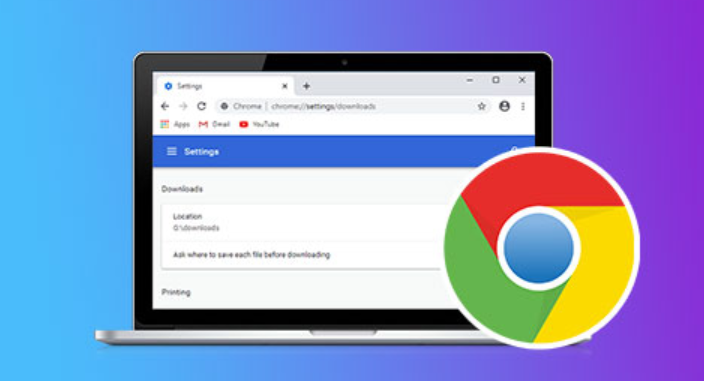
- 在浏览器右上角,点击“三个点”图标,选择“设置”。
- 在设置页面中,可以调整浏览器的外观、主题、隐私等选项。
4. 添加和删除扩展插件
- 点击右上角的“扩展”按钮,打开扩展管理器。
- 在扩展管理器中,可以看到已安装的所有扩展插件。点击“+”按钮添加新的扩展插件。
- 在搜索框中输入扩展插件的名称,找到你想要的扩展插件并点击“安装”按钮。
- 安装完成后,可以在扩展管理器中查看和管理已安装的扩展插件。点击“管理”按钮可以卸载不需要的扩展插件。
5. 使用扩展插件
- 在扩展管理器中,你可以浏览和安装各种扩展插件。这些插件可以帮助你提高浏览器的功能,如自动填充表单、下载管理、书签同步等。
- 安装完扩展插件后,你可以在浏览器的右上角点击“扩展”按钮,然后选择你需要的扩展插件进行启用。
6. 自定义浏览器
- 在扩展管理器中,你还可以根据需要添加和删除扩展插件。例如,如果你觉得某个扩展插件占用了太多内存,可以将其卸载。
- 你还可以修改扩展插件的设置,以满足你的个性化需求。例如,你可以调整扩展插件的启动时间、通知声音等。
7. 注意事项
- 在使用扩展插件时,请确保来源可靠,避免安装恶意软件。
- 定期清理浏览器缓存和Cookies,以保持浏览器的运行速度和安全性。
- 注意保护个人隐私,不要随意泄露个人信息给第三方网站。
继续阅读